
Klook 的優惠碼可以先在APP內領取,這樣子能知道優惠碼是否已經被領完,先把可用代碼加入帳戶,等到訂購票券、行程、飯店或 eSIM 時再套用。這篇用手機 App 截圖示範最常見的操作方式:從帳戶頁進入優惠碼,輸入代碼兌換,最後確認優惠券已經加入成功。
提醒:截圖中的優惠碼與期限只作為操作示範,實際折扣、使用期限、適用商品、地區與名額,請以 Klook App 當下顯示為準。若結帳時顯示不適用,通常代表商品類型、帳戶資格、付款方式、地區或使用上限不符合。
Klook優惠券快速使用流程
| 步驟 | 要做什麼 | 確認重點 |
|---|---|---|
| 1 | 到 Klook App 右下角「帳戶」,點進「優惠碼」 | 確認你已登入正確帳號 |
| 2 | 在優惠碼欄位輸入代碼,按「兌換」 | 代碼不要多空格,英文大小寫照優惠頁輸入 |
| 3 | 看到「優惠碼兌換成功」後,回到優惠券清單查看 | 點開券卡,確認期限與適用商品 |
步驟1:從帳戶頁進入「優惠碼」
打開 Klook App 後,先點右下角的「帳戶」。進入帳戶頁後,你會看到優惠碼數量與 Klook 酷幣數量,直接點「優惠碼」區塊即可進入優惠碼頁面。


步驟2:輸入優惠碼並按「兌換」
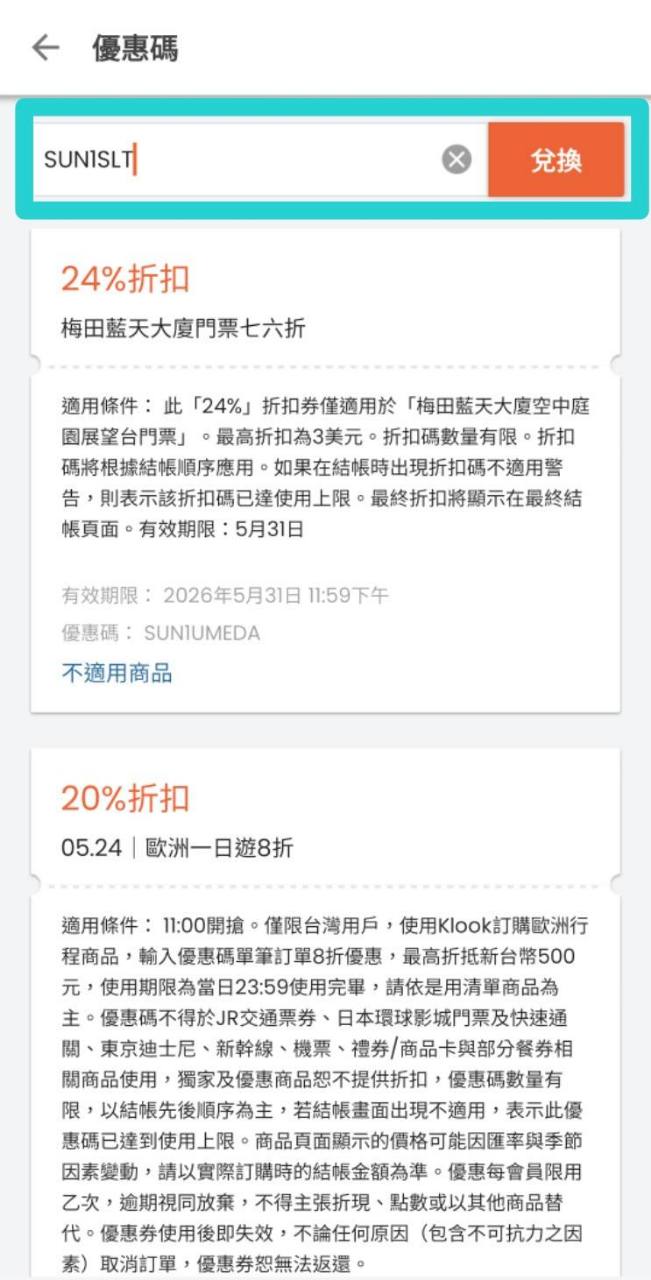
進入「優惠碼」頁後,最上方會有輸入框。把你拿到的 Klook 優惠碼貼上或手動輸入,再按右側橘色的「兌換」。如果輸入錯誤,可以用輸入框旁邊的叉叉清除後重打。
建議從 LessPay 或官方活動頁複製代碼,避免多打一個空格、把英文字母 I 和數字 1 看錯,或把 O 和 0 混在一起。
步驟3:看到兌換成功後,確認優惠券內容
兌換成功時,畫面會跳出「優惠碼兌換成功」。按「確定」後,優惠券會出現在你的優惠碼清單中。這時不要只看折扣百分比,最好再點開券卡確認下面幾個資訊:
- 有效期限:有些券只到當天或月底,過期就不能用。
- 適用商品:例如只限門票、飯店、行程、eSIM 或指定活動。
- 最高折抵:折扣可能有上限,例如最高折 3 美元或 500 元。
- 使用資格:可能限新戶、指定地區帳戶、指定付款方式或會員等級。


為什麼輸入Klook優惠碼後不能用?
如果優惠碼可以兌換,但結帳時沒有出現折扣,通常不是 App 壞掉,而是該券不符合你目前選的商品或訂單條件。最常見的狀況包括:商品不在適用範圍、訂單金額未達門檻、優惠券已達使用上限、帳號不是新戶、付款方式不符合、地區或幣別不符合,或同一張訂單不能和其他活動併用。
最簡單的檢查方式,是回到「優惠碼」清單點開該券,看「適用條件」與「不適用商品」。如果券卡寫得很細,建議在結帳前先把條件看完,避免到最後一步才發現折扣沒有套上。
Klook優惠碼要先兌換,還是結帳時再輸入?
兩種方式都可能可以用,但如果你已經知道會使用某組代碼,先加入帳戶會比較穩。好處是你可以先確認代碼是否還能兌換,也能在優惠券列表裡看見有效期限與適用條件。等到實際下單時,再從可用優惠券裡選擇最適合的那一張。
使用Klook優惠券的小技巧
- 同一筆訂單通常只能套用一種主要優惠,結帳前可以試算不同券哪張折更多。
- 百分比折扣不一定最划算,要一起看最高折抵金額。
- 熱門活動券可能有數量限制,能兌換不代表結帳時一定還有名額。
- 如果是信用卡或新戶限定優惠,請確認帳戶資格與付款方式都符合。
- 出國前購買 eSIM、交通票券或門票時,記得先確認使用日期是否落在優惠券期限內。
結論:Klook優惠券的使用流程其實很短:進入帳戶的「優惠碼」、輸入代碼兌換、確認券卡條件。真正容易出錯的是沒有看清楚適用商品與折抵上限。只要在下單前先檢查券卡內容,再到結帳頁確認折扣有套上,就能避免大多數優惠碼失效或不適用的情況。